
Cómo Instalar y Configurar Certificados SSL Wildcard Gratuitos con AutoSSL
Mantener un sitio web seguro con el candado verde HTTPS es indispensable no solo para proteger los datos de tus usuarios, sino para evitar advertencias de 'Sitio no seguro' en Google Chrome y caídas en el posicionamiento SEO. En los servidores de PROISO Tech & Software Solutions, el protocolo AutoSSL instala y renueva automáticamente certificados SSL de por vida sin costo extra.
En esta guía técnica aprenderás cómo forzar HTTPS y verificar la correcta instalación de certificados SSL en tu dominio y subdominios.
1. ¿Qué es un Certificado SSL Wildcard?#
Un certificado SSL convencional protege únicamente un dominio específico (ej. tudominio.pe y www.tudominio.pe). Un certificado Wildcard (*.tudominio.pe) protege automáticamente:
- Tu dominio raíz (
tudominio.pe). - La tienda online (
tienda.tudominio.pe). - El portal de clientes o intranet (
clientes.tudominio.pe). - El servicio de correo web (
webmail.tudominio.pe). - Cualquier subdominio futuro sin necesidad de solicitar un nuevo certificado.
2. Activación en 1 Clic con AutoSSL en cPanel#
En nuestra plataforma, el proceso es 100% automático:
- Accede a tu cPanel.
- En la sección Seguridad, haz clic en Estado de SSL/TLS (SSL/TLS Status).
- Selecciona tu dominio y haz clic en el botón azul Ejecutar AutoSSL (Run AutoSSL).
- El servidor se comunicará con la autoridad emisora (Let's Encrypt / Sectigo), validará los registros DNS y en menos de 3 minutos tu certificado estará activo.
3. Cómo Forzar la Redirección Automática a HTTPS#
Una vez instalado el certificado, debes asegurarte de que ningún usuario acceda a la versión insegura http://:
Opción A: Desde cPanel (Sin tocar código)#
- Ve a Dominios en cPanel.
- Activa el interruptor Force HTTPS Redirect correspondiente a tu dominio.
Opción B: Mediante archivo .htaccess en LiteSpeed#
Agrega las siguientes líneas al inicio de tu archivo .htaccess:
RewriteEngine On
RewriteCond %{HTTPS} off
RewriteRule ^(.*)$ https://%{HTTP_HOST}%{REQUEST_URI} [L,R=301]
4. Diagnóstico de Errores Comunes de Contenido Mixto (Mixed Content)#
Si el candado de seguridad aparece con un triángulo amarillo, significa que tu sitio web carga imágenes o scripts mediante http:// en lugar de https://:
- En WordPress: Usa el plugin gratuito Really Simple SSL o reemplaza las URLs absolutas con Better Search Replace.
- En Aplicaciones a Medida: Asegúrate de usar rutas relativas (
/images/logo.png) o variables de entorno conhttps://.
5. Seguridad de Grado Bancario Incluida en tu Hosting#
Olvídate de pagar suscripciones anuales de $50 o $100 dólares por certificados SSL que deberían ser un estándar gratuito.
Aloja tus proyectos en hosting.brayan.es y disfruta de SSL de alta seguridad y renovaciones automáticas garantizadas.
¿Listo para potenciar tus aplicaciones con discos NVMe?
Servidores optimizados para NodeJS, Python y WordPress con LiteSpeed. Planes anuales desde S/ 60/año con SSL gratis y soporte directo 24/7 en Perú.
Artículos Recomendados
Ver todos
Configuración de Registros DNS, DKIM, SPF y DMARC en cPanel para Evitar Spam
Tutorial avanzado para asegurar la entregabilidad de correos corporativos
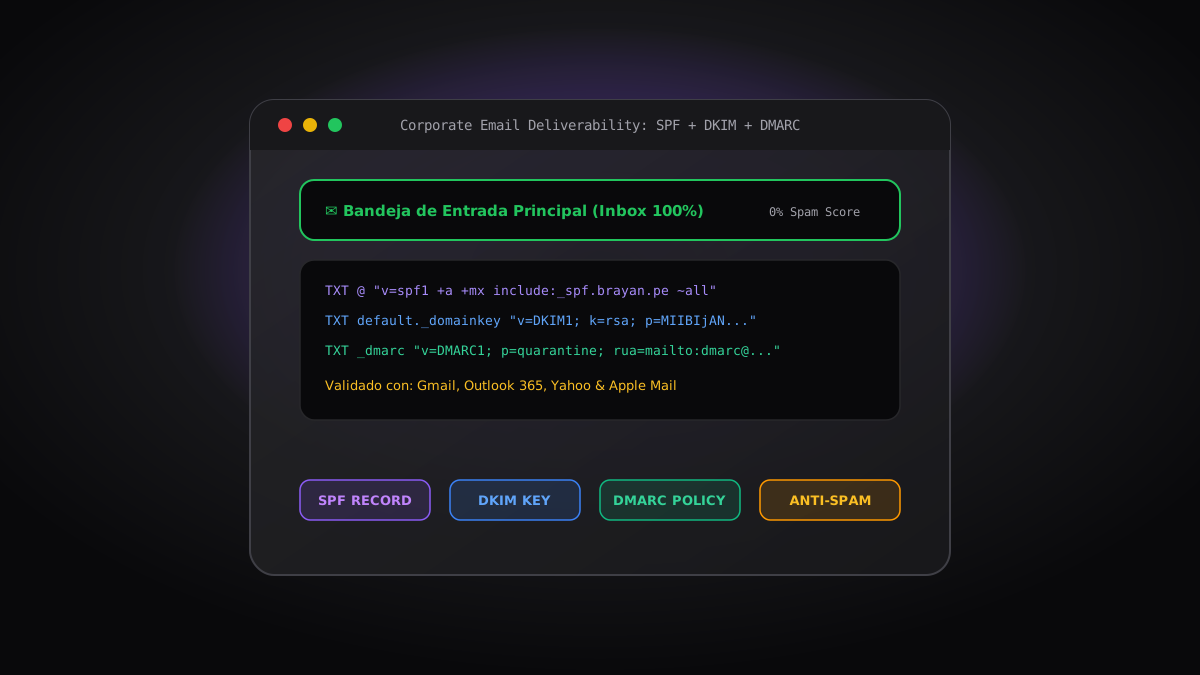
Configuración de Correos Corporativos Profesionales con SPF, DKIM y DMARC
Evita que tus correos de empresa terminen en la carpeta de Spam: guía práctica para configurar los registros DNS de autenticación SPF, llaves DKIM y políticas DMARC.
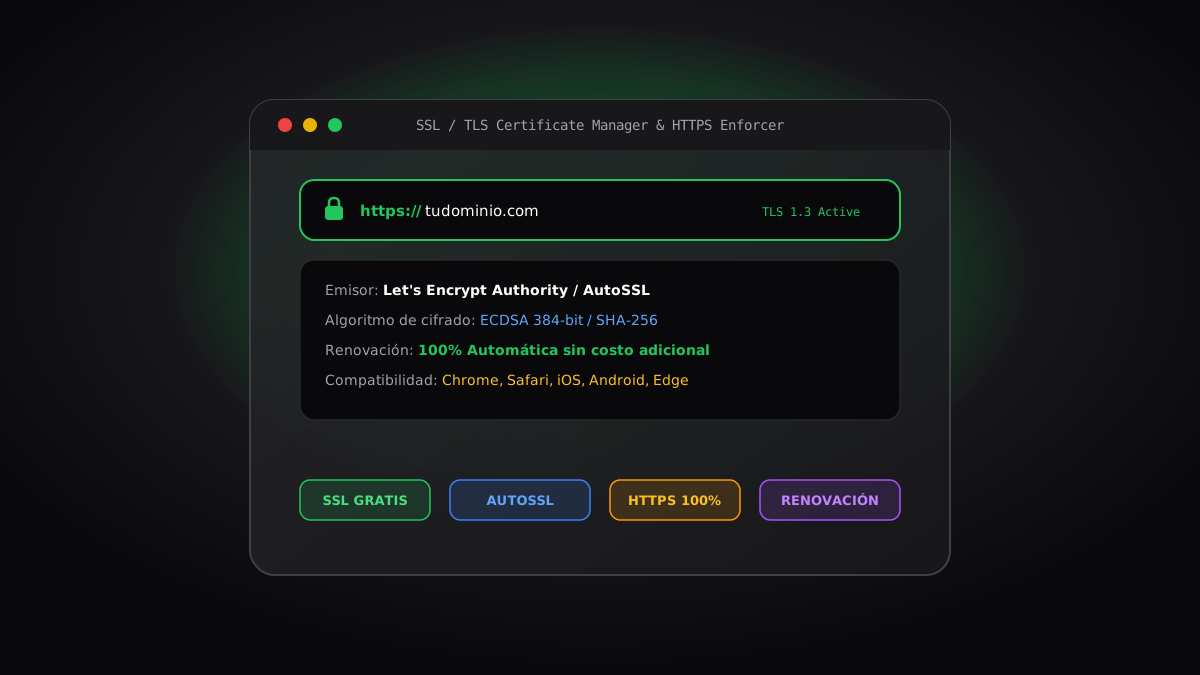
Guía de Configuración de Certificados SSL HTTPS Gratis y Renovación Automática
Aprende a instalar certificados de seguridad SSL gratuitos en cPanel y DirectAdmin, forzar HTTPS mediante .htaccess y solucionar problemas de contenido mixto.